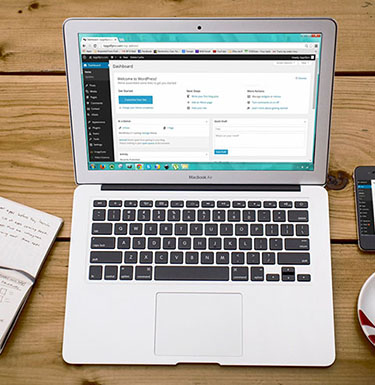





Menu nawigacyjne to jeden z najważniejszych elementów każdej strony WordPress – to właśnie dzięki niemu użytkownicy łatwo poruszają się po Twojej witrynie i szybko znajdują to, czego szukają. W tym wpisie omówię, jak krok po kroku edytować menu, jakie są jego kluczowe elementy oraz jak z niego korzystać, aby Twoja strona była czytelna i intuicyjna.
Gdzie edytować menu w WordPress
Aby rozpocząć pracę z menu:
- Zaloguj się do panelu administracyjnego WordPress (wp-admin).
- W menu po lewej stronie wejdź do Wygląd → Menu (z paska nawigacyjnego po lewej stronie)
- Jeśli korzystasz z nowoczesnego motywu z edytorem bloków (FSE), edycja może odbywać się bezpośrednio w Edytorze witryny (Site Editor) w bloku Navigation.
Tworzenie i wybór menu
Po otwarciu ekranu menu możesz:
✔️ utworzyć nowe menu – nadając mu nazwę,
✔️ wybrać menu do edycji – jeśli masz już więcej niż jedno.
To jest pierwszy krok, który pozwala Ci zacząć personalizować strukturę nawigacji.
Dodawanie i edytowanie elementów menu
W panelu edycji możesz dodawać różne typy linków:
- Strony – pojedyncze podstrony Twojej witryny,
- Wpisy,
- Kategorie wpisów,
- Własne linki (np. do zewnętrznych stron).
Po dodaniu elementów kliknij Zapisz menu, aby zapisać zmiany.
Zarządzanie kolejnością i hierarchią
WordPress umożliwia:
🔹 zmianę kolejności pozycji – przeciągając elementy metodą „przeciągnij i upuść”,
🔹 tworzenie podmenu / rozwijanego menu – przez przesunięcie elementu w prawo pod innym.
Dzięki temu możesz tworzyć przejrzyste struktury nawigacyjne nawet dla dużych stron.
Edycja tekstów i linków w menu
Klikając strzałkę obok pozycji menu:
✅ zmienisz tekst wyświetlany w nawigacji,
✅ zaktualizujesz adres URL,
✅ ustawisz, czy link ma się otwierać w nowej karcie,
✅ usuniesz zbędny element.
Dodatkowe wskazówki
💡 Jeśli nie widzisz opcji „Menu” w panelu — możliwe, że Twój motyw wykorzystuje nowy edytor bloków i menu edytuje się przez edytor witryny jako blok nawigacyjny.
💡 Pamiętaj, aby regularnie testować zmiany na stronie, sprawdzając działanie menu na żywo