




Twoja strona internetowa odmówiła posłuszeństwa i nie wiesz, co się stało? Nie jesteś sam — awarie stron to jeden z najczęstszych problemów, z którymi zgłaszają się do mnie właściciele firm. Dobra wiadomość jest taka, że większość przypadków ma przewidywalne przyczyny i konkretne rozwiązania.
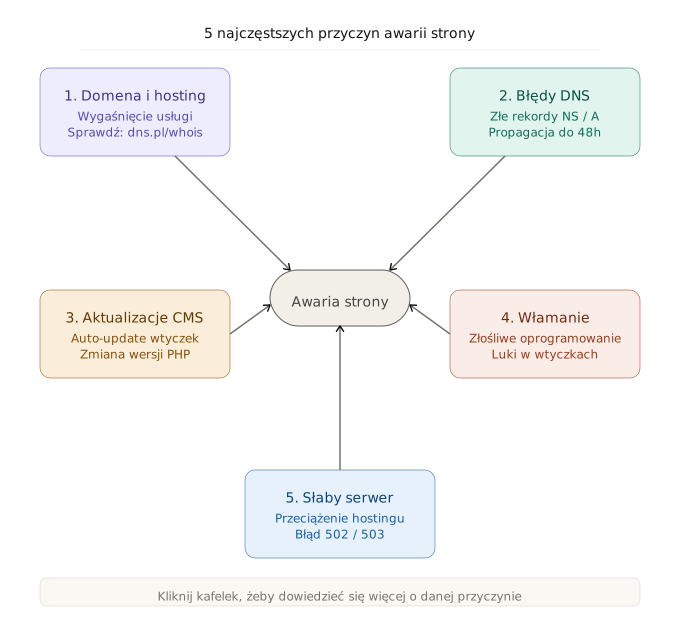
Poniżej znajdziesz szczegółową analizę 5 najczęstszych powodów niedostępności strony — bez zbędnego żargonu, ale z wystarczającą dawką techniki, żebyś rozumiał, co tak naprawdę się dzieje i jak temu zapobiec.
1. Wygaśnięcie domeny lub hostingu
Na czym polega problem?
Domena (np. twojafirma.pl) i hosting (serwer, na którym mieszkają pliki Twojej strony) to dwie odrębne usługi, płatne zazwyczaj rocznie. Jeśli którakolwiek z nich wygaśnie — strona znika z internetu, często bez żadnego ostrzeżenia.
Co ważne: wygaśnięcie domeny i hostingu mają różne skutki:
- Wygaśnięcie hostingu → pliki strony przestają być dostępne, serwer przestaje odpowiadać. Przeglądarka zwraca błąd połączenia.
- Wygaśnięcie domeny → adres przestaje wskazywać na Twój serwer. Strona technicznie istnieje, ale nikt nie może jej znaleźć po adresie URL. Domena może trafić w ręce kogoś innego — w tym konkurencji lub podmiotów skupujących wygasłe domeny.
Szczególnie niebezpieczna jest sytuacja, gdy domena i hosting są u różnych dostawców i każdy wysyła faktury osobno — łatwo o jedno zapomnieć.
Jak to sprawdzić?
- Sprawdź datę wygaśnięcia domeny na stronie dns.pl/whois — wpisz swoją domenę i odczytaj pole
Renewal datelubExpiry date. Przy okazji zobaczysz też, na jakich serwerach nazw (NS) jest skonfigurowana domena — to pomoże ustalić, u którego hostingodawcy trzymasz usługi, jeśli tego nie pamiętasz. - Zaloguj się do panelu hostingu i sprawdź datę odnowienia usługi. Większość dostawców (nazwa.pl, home.pl, LH.pl) wysyła przypomnienia e-mail na 30 i 7 dni przed wygaśnięciem — upewnij się, że te maile nie trafiają do spamu.
- Włącz automatyczne odnawianie — jeśli Twój dostawca to oferuje (a większość tak robi), podpięcie karty płatniczej i włączenie auto-renewal eliminuje to ryzyko całkowicie.
Rozwiązanie krok po kroku
- Sprawdź datę wygaśnięcia domeny i hostingu przez whois lub panel klienta.
- Jeśli usługa wygasła niedawno (do kilku dni) — często można ją jeszcze przywrócić, kontaktując się z dostawcą. Działaj szybko.
- Włącz automatyczne odnawianie lub ustaw przypomnienie w kalendarzu na 30 dni przed datą wygaśnięcia.
- Rozważ trzymanie domeny i hostingu u tego samego dostawcy — mniej faktur, mniej ryzyka przeoczenia.
2. Błędy w konfiguracji DNS i serwerów
Na czym polega problem?
DNS (Domain Name System) to swego rodzaju książka adresowa internetu — tłumaczy nazwę domeny (np. cyberiusz.pl) na adres IP serwera, na którym faktycznie mieszka strona. Jeśli coś w tej konfiguracji jest nie tak, użytkownicy nie mogą dotrzeć do Twojej witryny — mimo że serwer działa i pliki są na miejscu.
Najczęstsze sytuacje, w których DNS bywa przyczyną awarii:
- Migracja hostingu — przeniesienie strony na inny serwer wymaga zmiany rekordów DNS (konkretnie rekordów A lub NS). Jeśli zmiana nie zostanie przeprowadzona poprawnie, część użytkowników trafi na stary serwer (już pusty), a część na nowy.
- Wygaśnięcie certyfikatu SSL — certyfikat SSL odpowiada za kłódkę HTTPS w przeglądarce. Po jego wygaśnięciu przeglądarki wyświetlają ostrzeżenie „Twoje połączenie nie jest prywatne", przez co większość użytkowników nie wejdzie na stronę.
- Błędne rekordy MX lub SPF — nie powodują niedostępności strony www, ale mogą blokować działanie poczty firmowej na domenie.
Czym jest propagacja DNS i dlaczego trwa do 48 godzin?
Po każdej zmianie rekordów DNS serwery na całym świecie muszą zaktualizować swoje pamięci podręczne. Ten proces — zwany propagacją — trwa od kilku minut do 48 godzin, zależnie od ustawienia TTL (Time To Live) danego rekordu i od dostawcy internetu użytkownika.
W praktyce oznacza to: jeden użytkownik zaraz po migracji widzi nową stronę, a inny — nadal starą. To normalne i nieuchronne. Dlatego migracje najlepiej planować na weekendy lub wieczory, gdy ruch jest niski.
Jak sprawdzić, czy DNS jest przyczyną problemu?
Skorzystaj z narzędzi takich jak:
- dnschecker.org — sprawdza, jak Twoja domena rozwiązuje się na serwerach z różnych krajów
- mxtoolbox.com — diagnozuje rekordy DNS, MX, SPF i blacklisty
Rozwiązanie krok po kroku
- Jeśli strona przestała działać po migracji — odczekaj do 48 godzin i sprawdź propagację przez dnschecker.org.
- Jeśli certyfikat SSL wygasł — skontaktuj się z hostingiem lub odśwież go ręcznie w panelu (np. przez opcję Let's Encrypt).
- Jeśli nie przeprowadzałeś żadnych zmian, a DNS nagle nie działa — skontaktuj się z administratorem lub hostingodawcą. Mogło dojść do nieautoryzowanej zmiany rekordów (tzw. DNS hijacking).
3. Aktualizacje CMS, wtyczek i wersji PHP
Na czym polega problem?
Tu trzeba powiedzieć wprost to, czego wiele poradników nie mówi: strona może się zepsuć zarówno dlatego, że jest NIEaktualizowana, jak i dlatego, że została zaktualizowana pochopnie.
Aktualizacje są konieczne — eliminują luki bezpieczeństwa i wprowadzają ulepszenia. Ale każda zmiana to potencjalne ryzyko konfliktu. W ekosystemie WordPressa, który napędza ponad 40% stron internetowych na świecie, problemy wynikają najczęściej z:
- Automatycznych aktualizacji wtyczek — WordPress domyślnie włącza automatyczne aktualizacje wtyczek. Wtyczka zaktualizowana przez serwer w środku nocy może być niezgodna z innymi wtyczkami lub z aktualną wersją motywu — i rano witasz się z białą stroną lub błędem 500.
- Zmiany wersji PHP wymuszonej przez hosting — PHP to język, w którym napisany jest WordPress. Hostingodawcy z czasem wycofują starsze wersje PHP (np. PHP 7.4 już nie jest aktywnie wspierane). Jeśli Twój hosting wymusi przejście na PHP 8.1 lub 8.2, a Twoja strona lub wtyczki pisane były pod starszą wersję — mogą pojawić się błędy krytyczne.
- Aktualizacji rdzenia WordPress bez testów — każda nowa wersja WordPressa może zmienić sposób działania funkcji, na których polegają wtyczki. Producenci wtyczek nie zawsze nadążają z aktualizacjami swoich produktów.
Jak bezpiecznie zarządzać aktualizacjami?
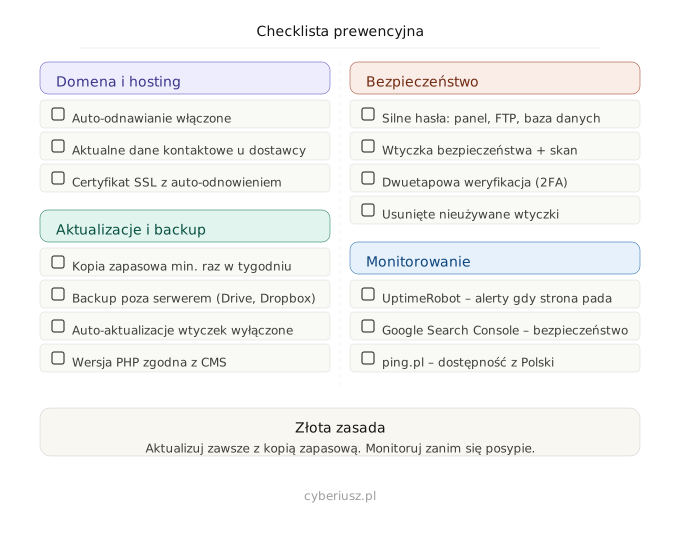
Złota zasada: aktualizuj, ale zawsze z kopią zapasową i najlepiej najpierw na środowisku testowym.
- Wyłącz automatyczne aktualizacje wtyczek w ustawieniach WordPress lub przez plik
wp-config.php. - Przed każdą aktualizacją wykonaj pełną kopię zapasową — plików i bazy danych. Narzędzia takie jak UpdraftPlus (wtyczka WordPress) lub kopie z panelu hostingu wystarczą.
- Aktualizuj pojedynczo, nie wszystkiego naraz. Jeśli coś się posypie — wiesz, co było przyczyną.
- Sprawdź wersję PHP w panelu hostingu. Jeśli masz PHP 7.4 lub starsze — skonsultuj z administratorem plan aktualizacji, zanim hosting wymusi ją sam.
- Po aktualizacji przetestuj stronę — sprawdź formularz kontaktowy, sklep, menu mobilne, strony podrzędne.
Co zrobić, gdy strona przestała działać po aktualizacji?
- Zaloguj się przez FTP lub panel hostingu i zmień nazwę folderu problematycznej wtyczki (np. z
contact-form-7nacontact-form-7-OLD) — WordPress automatycznie ją wyłączy. - Jeśli nie wiesz, która wtyczka to powoduje, zmień nazwę folderu
/wp-content/plugins/— to wyłączy wszystkie wtyczki naraz i powinno przywrócić dostęp do panelu admina. - Przywróć kopię zapasową, jeśli masz pewność, że to był błąd aktualizacji.
4. Włamanie i infekcja złośliwym oprogramowaniem
Na czym polega problem?
Hakowanie stron internetowych to nie tylko problem wielkich korporacji. Ataki są w przeważającej większości zautomatyzowane — boty skanują miliony stron dziennie w poszukiwaniu znanych luk bezpieczeństwa, niezależnie od tego, jak duża jest Twoja firma.
Infekcja może spowodować:
- Przekierowanie użytkowników na strony phishingowe lub z reklamami
- Wyświetlanie obcych treści (np. reklam farmaceutycznych lub hazardowych) w Twojej witrynie
- Umieszczenie Twojej domeny na czarnych listach Google — efektem jest ostrzeżenie „Ta witryna może być niebezpieczna" w wynikach wyszukiwania
- Wysyłanie spamu z Twojego adresu e-mail na domenie
- Całkowite skasowanie zawartości strony
Jak dochodzi do włamania?
W przypadku stron opartych o CMS (WordPress, Joomla, PrestaShop) najczęstsze wektory ataku to:
- Przestarzałe wtyczki z niezałatanymi lukami — autor porzucił wtyczkę, luka jest publicznie znana, a boty wykorzystują ją masowo
- Słabe hasła — do panelu administracyjnego, FTP lub bazy danych
- Brak ograniczenia dostępu do
/wp-admin— strona logowania dostępna dla całego internetu bez żadnej dodatkowej ochrony - Zainfekowane motywy lub wtyczki pobrane z nieoficjalnych źródeł (tzw. nulled plugins)
- Stara wersja PHP lub samego WordPressa zawierająca znane exploity
Jak sprawdzić, czy strona jest zainfekowana?
- Wejdź na Google Search Console i sprawdź zakładkę „Problemy z bezpieczeństwem"
- Użyj narzędzia Sucuri SiteCheck — bezpłatny skaner złośliwego oprogramowania
- Sprawdź, czy Twoja domena nie jest na blackliście: mxtoolbox.com/blacklists
Rozwiązanie krok po kroku
- Zrób kopię zapasową obecnego stanu — nawet zainfekowanego, na wypadek potrzeby przywrócenia danych.
- Zmień wszystkie hasła: do panelu WordPress, FTP, bazy danych, e-mail i panelu hostingu.
- Usuń nieużywane wtyczki i motywy — każda nieaktywna wtyczka to potencjalna furtka.
- Zainstaluj wtyczkę bezpieczeństwa (np. Wordfence lub iThemes Security) i uruchom skan.
- Zaktualizuj wszystko — rdzeń, wtyczki, motywy — do najnowszych wersji.
- Dodaj uwierzytelnianie dwuetapowe (2FA) do logowania w panelu WordPress.
- Jeśli infekcja jest głęboka — skontaktuj się ze specjalistą. Ręczne czyszczenie zainfekowanej bazy danych i plików to zadanie dla kogoś z doświadczeniem.
5. Przeciążenie lub słaby serwer hostingowy
Na czym polega problem?
Hosting współdzielony (shared hosting) — najtańsza i najpopularniejsza forma hostingu — oznacza, że Twoja strona dzieli zasoby serwera (procesor, pamięć RAM, przepustowość) z dziesiątkami lub setkami innych stron. To działa dobrze przy normalnym ruchu, ale ma swoje granice.
Strona może stać się niedostępna lub bardzo wolna, gdy:
- Nagły wzrost ruchu (np. akcja marketingowa, viral w social mediach) przekroczy limity serwera
- Inne strony na tym samym serwerze generują duże obciążenie (tzw. efekt sąsiedztwa)
- Twoja strona ma nieoptymalne zapytania do bazy danych — np. źle skonfigurowana wtyczka generuje tysiące zapytań przy każdym wejściu użytkownika
- Brak cache — strona generuje każdą podstronę dynamicznie, zamiast serwować gotowe pliki HTML
Jak rozróżnić „słaby serwer" od innych problemów?
- Strona działa, ale wolno — może być objawem przeciążenia lub braku optymalizacji.
- Strona jest niedostępna tylko w pewnych godzinach (np. w szczycie ruchu) — to klasyczny objaw przepełnionego serwera.
- Kod błędu 503 Service Unavailable lub 502 Bad Gateway w przeglądarce — serwer nie nadąża z obsługą żądań.
Do monitorowania dostępności możesz użyć:
- ping.pl — sprawdza dostępność z różnych lokalizacji w Polsce
- UptimeRobot — bezpłatna usługa monitorująca stronę co 5 minut i wysyłająca alert e-mail, gdy strona przestaje odpowiadać
Co zrobić, gdy serwer nie daje rady?
Rozwiązania krótkoterminowe:
- Włącz wtyczkę cache (np. WP Rocket, W3 Total Cache, LiteSpeed Cache) — drastycznie zmniejsza obciążenie serwera
- Włącz CDN (Content Delivery Network), np. Cloudflare (plan bezpłatny wystarczy na start) — serwuje statyczne zasoby z serwerów bliżej użytkownika
Rozwiązania długoterminowe:
- Przenieś się na lepszy plan hostingowy lub na hosting zarządzany (managed WordPress hosting)
- Rozważ VPS (Virtual Private Server) — dedykowane zasoby, większa kontrola
- Dla sklepów i stron z dużym ruchem — hosting cloud (np. Cloudways, Kinsta, WP Engine)
Jak zapobiegać awariom strony? Praktyczna checklista
Poniżej lista rzeczy, które warto wdrożyć, zanim cokolwiek się posypie.
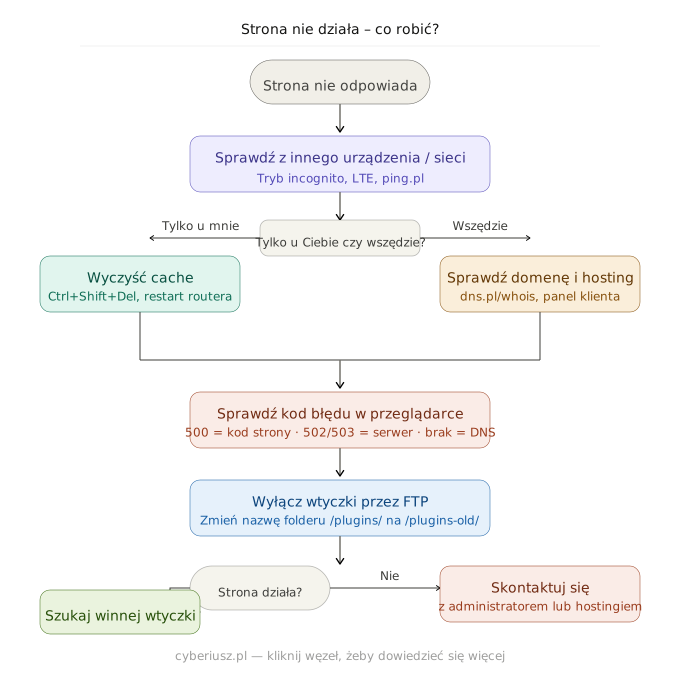
Co robić gdy strona przestała działać? Podstawowy schemat diagnostyczny
Jeśli awaria już nastąpiła, ten schemat pomoże Ci krok po kroku ustalić przyczynę i wybrać właściwe działanie.
FAQ — najczęstsze pytania
Strona działa na moim komputerze, ale znajomi mówią, że nie mogą wejść. Dlaczego?
To klasyczny objaw propagacji DNS (jeśli niedawno przeprowadzałeś migrację) lub problemu z cache przeglądarki. Sprawdź stronę przez dnschecker.org — zobaczysz, jak widzą ją serwery z różnych krajów. Możesz też otworzyć stronę w trybie incognito lub na innym urządzeniu połączonym inną siecią (np. przez LTE).
Mam błąd 500 Internal Server Error. Co to znaczy?
Błąd 500 oznacza, że serwer napotkał problem, którego nie potrafi obsłużyć. Najczęstsze przyczyny: błąd w kodzie po aktualizacji wtyczki lub motywu, uszkodzony plik .htaccess, niekompatybilna wersja PHP. Zacznij od wyłączenia wtyczek (zmiana nazwy folderu /plugins/ przez FTP) i sprawdzenia logów błędów na serwerze.
Dostałem e-mail, że mój certyfikat SSL wygasł. Co teraz?
Zaloguj się do panelu hostingu i odśwież lub zainstaluj certyfikat Let's Encrypt na nowo. W większości paneli (cPanel, DirectAdmin, Plesk) to kilka kliknięć. Jeśli hosting nie oferuje Let's Encrypt, rozważ włączenie Cloudflare — daje darmowy SSL przed serwerem.
Strona działała w nocy, a rano nie działa. Nikt nic nie zmieniał.
Najprawdopodobniej doszło do automatycznej aktualizacji (WordPress lub wtyczka) lub hosting zmienił konfigurację serwera (np. wersję PHP). Sprawdź logi aktywności w WordPress (wtyczka Simple History lub WP Activity Log) i skontaktuj się z hostingiem, pytając o zmiany na serwerze z poprzedniej nocy.
Czy tania zmiana hostingu na droższy zawsze rozwiązuje problem z wydajnością?
Nie zawsze. Przed migracją warto sprawdzić, czy problem leży po stronie serwera, czy po stronie strony — źle zoptymalizowana baza danych lub brak cache zepsuje wydajność nawet na najlepszym serwerze. Zacznij od wtyczki cache i optymalizacji bazy danych, a jeśli to nie wystarczy — rozważ zmianę hostingu.
Jeśli Twoja strona przestała działać i nie jesteś pewien, co jest przyczyną — skontaktuj się ze mną. Diagnozuję i przywracam działanie serwisów opartych na WordPress i innych systemach CMS. Szybko, konkretnie i z wyjaśnieniem, co się stało.